Як зібрати першу воронку продажів у Planfix з нуля
Покроково: як створити воронку продажів у Planfix — етапи угоди, поля та права доступу, щоб система не перетворилась на звалище задач.
Як зібрати першу воронку продажів у Planfix з нуля
Коли клієнт вперше відкриває Planfix і бачить порожній проєкт, найчастіше питання одне: «Де тут воронка продажів?». А її ніде немає — Planfix не дає готової воронки, як amoCRM чи Bitrix24. Її треба зібрати самому: етапи, поля, права доступу. І саме тут дуже легко зробити перший крок неправильно — накидати десять етапів «про всяк випадок» або відкрити всім усе.
За 10+ років і приблизно 300 проєктів я збирав першу воронку в Planfix, напевно, разів двісті. Розповім, як роблю це зараз, щоб одразу вийшло робочим, а не тим, що доведеться переробляти через місяць.
Технічна деталь, яка економить години. Раніше воронку в Planfix будували через зв'язку «шаблон завдання + процес завдання». У поточній версії все робиться через об'єкти — сам Planfix у довідці пише, що старий спосіб лишили лише для сумісності та рекомендує працювати через об'єкти. А з липня 2026 розділ налаштувань ще й перейменували: колишні «Objects» тепер називаються «Types of objects» (типи об'єктів), причому окремо йдуть системні об'єкти (Task, Project, Contact, Employee) і ваші власні.
Крок 1. Визначте етапи угоди — і не більше семи
Перше, що потрібно зробити — не відкривати Planfix, а взяти аркуш паперу і виписати, що реально відбувається з клієнтом від першого контакту до оплати. Не «як має бути за підручником з продажів», а як воно є у вас насправді.
У більшості малих і середніх компаній виходить 4-6 етапів: новий лід, кваліфікація, комерційна пропозиція, узгодження, оплата, угода закрита. Якщо у вас вийшло дванадцять — це ознака того, що кілька етапів насправді підетапи одного, або ви змішали продаж з виконанням проєкту.
Етапи угоди в Planfix — це статуси процесу «Продаж» (або як ви його назвете). Кожен статус має бути дією, а не станом «щось думаємо». Якщо назва етапу відповідає на питання «що менеджер робить прямо зараз» — етап правильний.
Технічно етап воронки = статус завдання/об'єкта. Змінюєте статус — угода переїжджає на інший етап воронки. Тому крок 1 завжди впирається в те, скільки статусів ви готові тримати живими. Базовий набір статусів у Planfix: Draft, New, In progress, Ready for review, Complete, плюс додаткові Declined, On hold, Canceled.
Крок 2. Створіть об'єкт і додайте поля угоди
У Planfix воронка живе всередині об'єкта — це «цифровий двійник» вашого реального процесу продажу. Об'єкт складається з форми (набір полів), набору статусів, скриптів, кнопок і записів (створених за ним завдань). Створюється він просто: Account management → Types of objects → кнопка «New Object».
Не хочете збирати з нуля — є готова Solution «CRM: Customer Request Management», яку можна поставити в один клік: Account management → Solutions → Install Solution → категорія Sales & CRM → встановити.
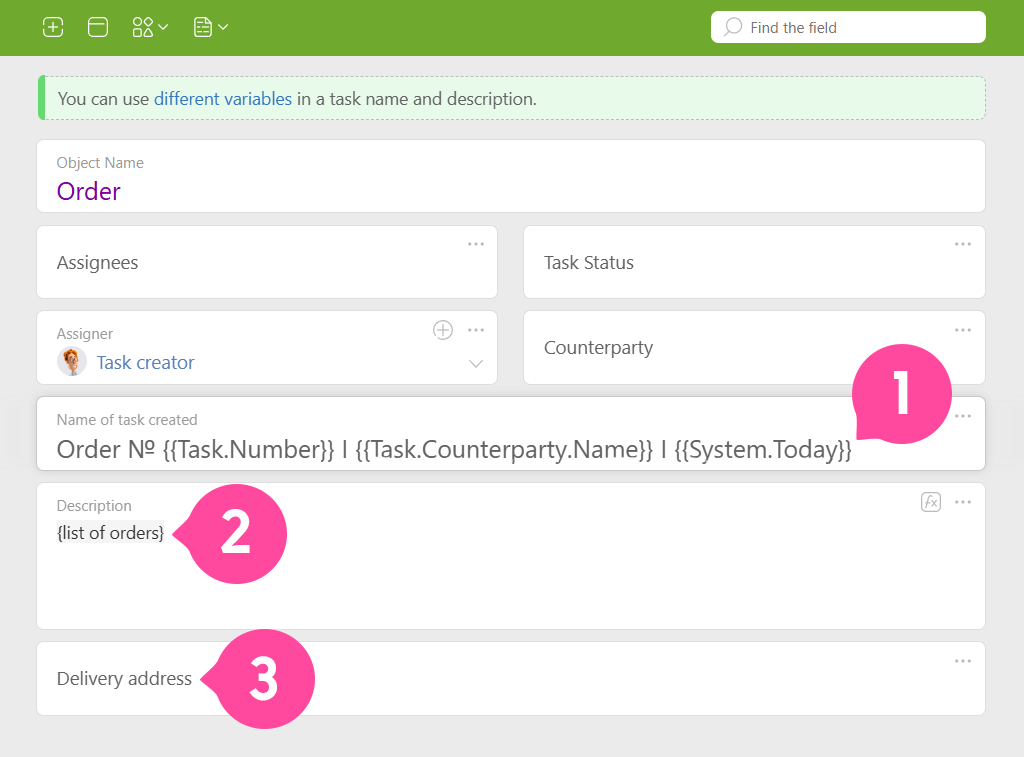 *Об'єкт «Order» і його поля. Поле «Name of task creation» підтягує змінні {{Task.Number}}, {{Task.Counterparty.Name}}. *
Поля — це те, що менеджер заповнює по кожній угоді: сума, джерело ліда, контактна особа, дата очікуваної оплати. Тут головне правило — чим менше обов'язкових полів, тим частіше менеджери їх насправді заповнюють.
Я завжди раджу почати з п'яти-шести полів максимум: сума угоди, джерело, відповідальний, дата наступного контакту, коментар. Все інше можна додати пізніше, коли побачите, чого реально не вистачає в звітності.
Воронка, яку неможливо заповнити за хвилину, живе в CRM недовго — менеджери повертаються до нотаток у телефоні.
Крок 3. Налаштуйте права доступу по ролях, а не по іменах
Тут ламається більшість самостійних спроб. Права доступу в Planfix дуже гнучкі, і це водночас перевага і пастка — можна дати доступ конкретній людині на конкретну угоду, і через рік ніхто не згадає, чому саме так.
Правильний підхід — права по ролях, а не по іменах. Менеджер з продажу бачить свої угоди і угоди своєї команди. Керівник відділу бачить усі угоди підрозділу. Бухгалтер бачить тільки суму і статус оплати, без деталей переговорів.
Це особливо важливо, якщо у команди 20-50 людей і кілька відділів — саме на цьому масштабі люди починають плутатись, хто що бачить, і хтось випадково змінює чужу угоду.
Доступ до об'єкта за замовчуванням мають усі користувачі системи. Щоб обмежити — у картці об'єкта є іконка керування правами на правій панелі (у довідці вона підписана «Managing permissions»). Окремо права налаштовуються по кожному планеру: у контекстному меню планера є пункт «Set permissions».
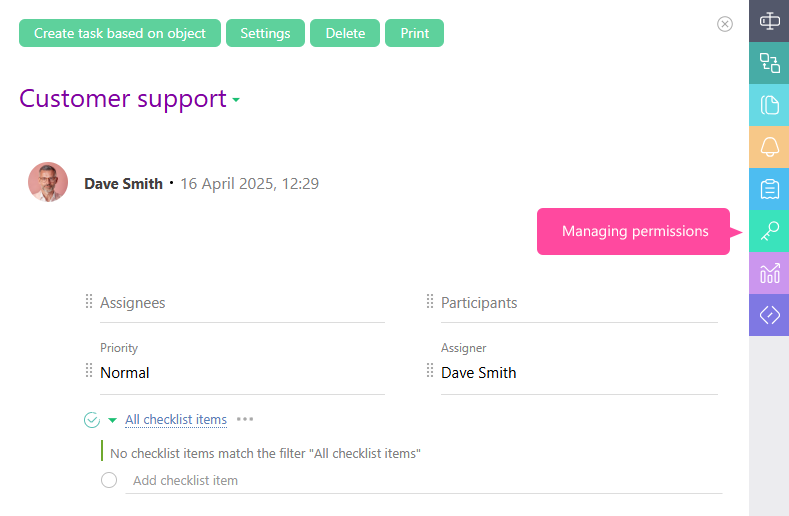 *Права на об'єкт: іконка-ключ на правій панелі картки відкриває керування доступом. *
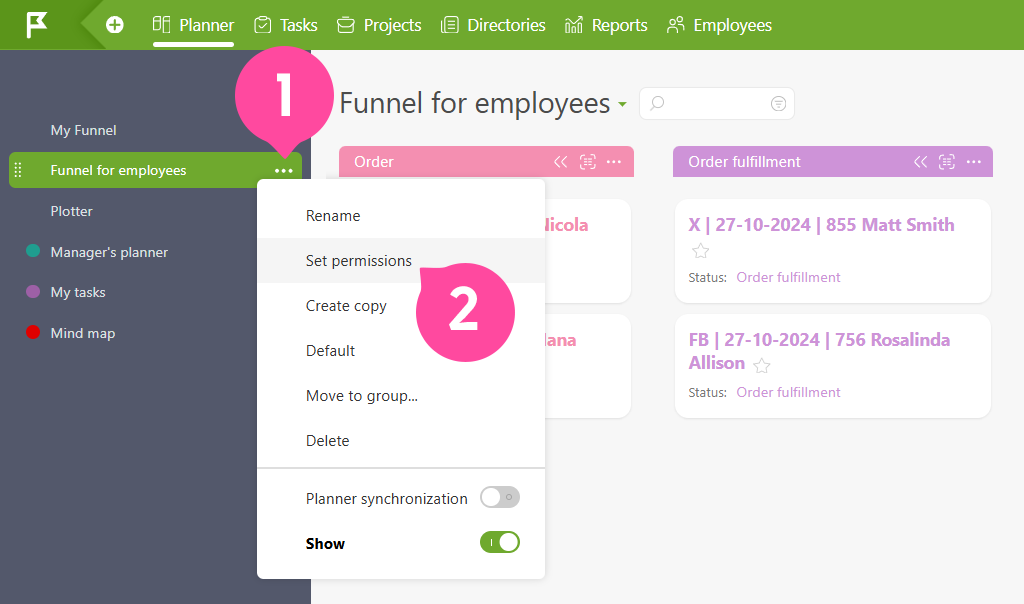 *Кожен планер (у прикладі — «Funnel for employees») має власні права: Set permissions, Create copy тощо. *
Крок 4. Додайте автоматичні дії між етапами
Коли етапи, поля і права готові, воронка вже працює — але вручну. Наступний рівень — автоматичні дії: перехід угоди на новий етап ставить задачу відповідальному, зміна статусу на «Оплачено» надсилає сповіщення в Telegram, простій угоди більше трьох днів на одному етапі підсвічує її для керівника.
Це не обов'язково робити одразу. У практиці я бачу, що краще спочатку два тижні попрацювати з простою воронкою, побачити, де реально губляться угоди, і тільки тоді додавати автоматизацію в ці конкретні місця, а не всюди підряд.
Найпростіший приклад, який варто зробити вже на старті, — автопризначення. У планері в налаштуваннях етапу вказуєте відповідального або команду, і коли заявка переходить на цей етап, виконавець змінюється сам, без ручного перепризначення.
⚠️ Найчастіша помилка — намагатись одразу перенести в Planfix всі етапи, поля і правила, які були в голові власника чи в старій Excel-таблиці. Виходить воронка з п'ятнадцятьма статусами і тридцятьма полями, якою ніхто не хоче користуватись. Краще запустити просту версію за тиждень і донавчати систему на живих угодах, ніж місяць проєктувати ідеальну структуру на папері.
Крок 5. Перевірте воронку на реальних угодах перед запуском
Перед тим як пускати в роботу всю команду, проведіть п'ять-десять реальних угод через воронку самостійно або з одним менеджером. Це покаже, чи вистачає полів, чи логічні переходи між етапами, чи не заплутались права доступу.
Якщо на цьому етапі виявляється, що якогось поля не вистачає або етап треба розбити на два — це нормально і швидко виправляється. Гірше, коли такі проблеми виявляють вже двадцять менеджерів одночасно в перший робочий день.
Для простого проєкту на один відділ такий запуск і налаштування зазвичай укладаються в бюджет від 25 000 ₴. Якщо у вас кілька відділів і потрібна інтеграція з 1С — це вже середній проєкт, і там варто планувати від 70 000 ₴.
Як виглядає вже зібрана воронка зсередини: набір статусів задає етапи, а Kanban-планер перетворює їх на колонки. Додати етап — це створити новий статус у наборі, а потім у планері додати відповідну колонку (список) і вказати, за яким статусом вона добирає завдання; порядок колонок задається вручну.
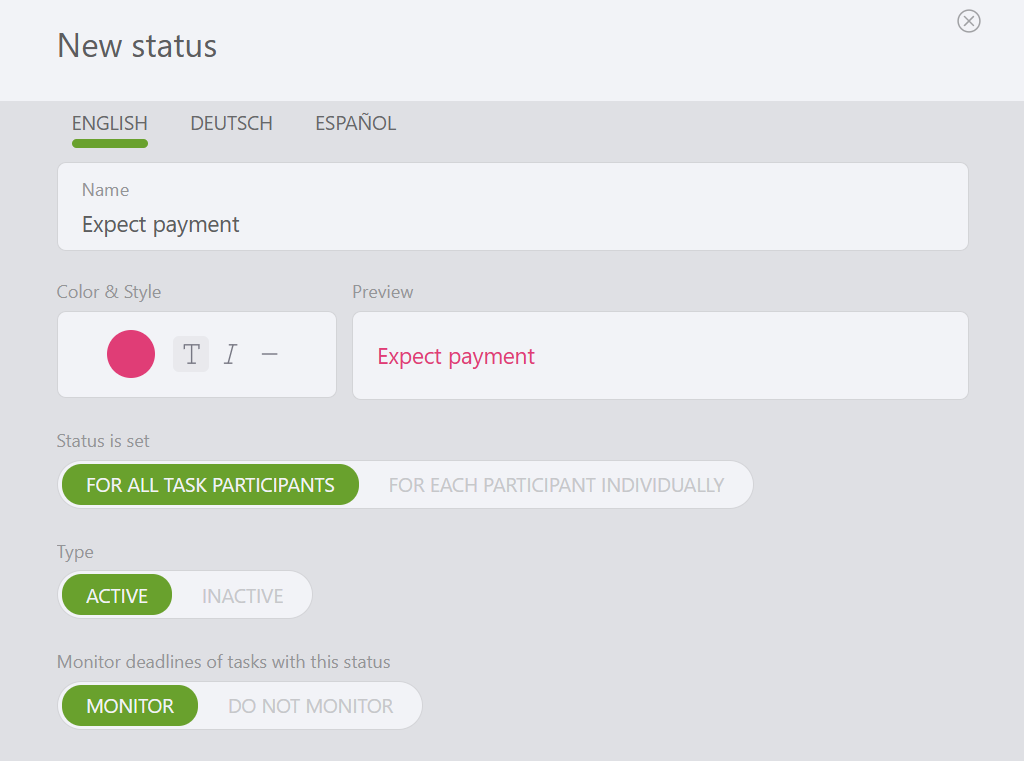 *Новий статус: Name, Color & Style, «Status is set» (для всіх учасників / для кожного окремо), «Type» (Active/Inactive), «Monitor deadlines». *
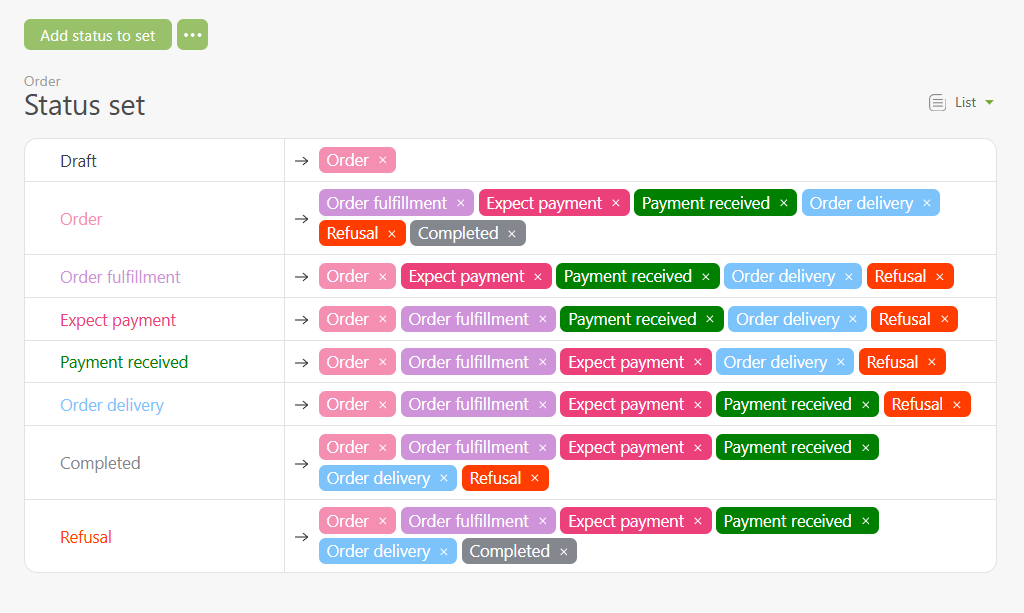 *Набір статусів: видно дозволені переходи між етапами та кнопку «Add status to set». *
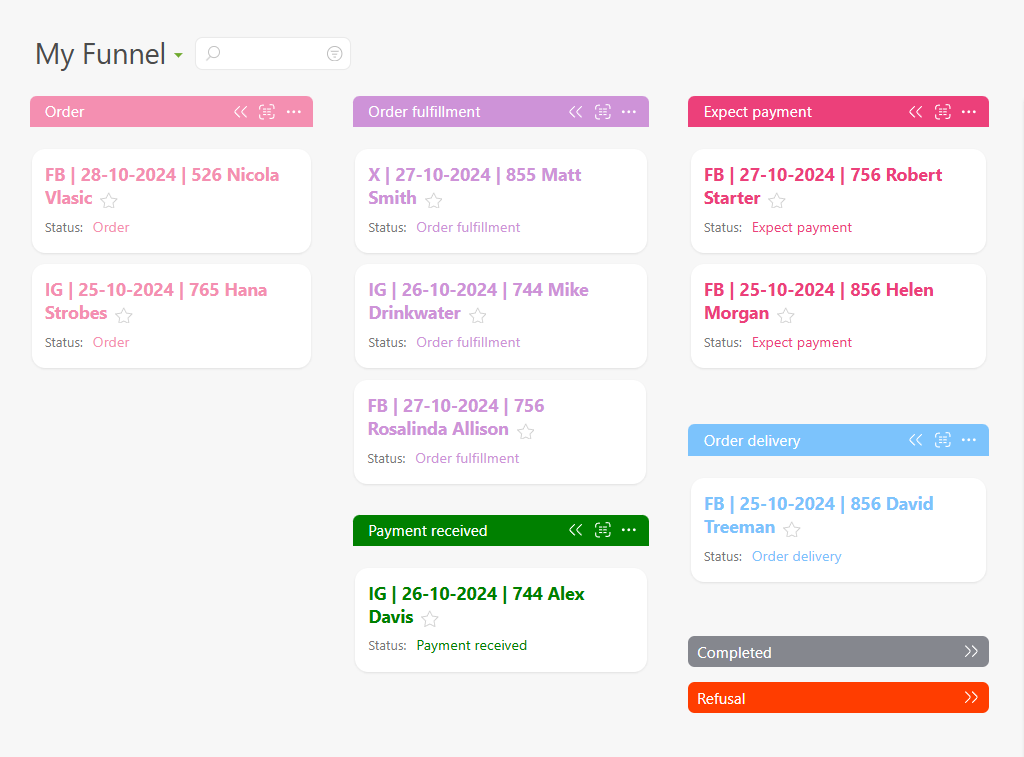 *Готова воронка — Kanban «My Funnel» з колонками-етапами. *
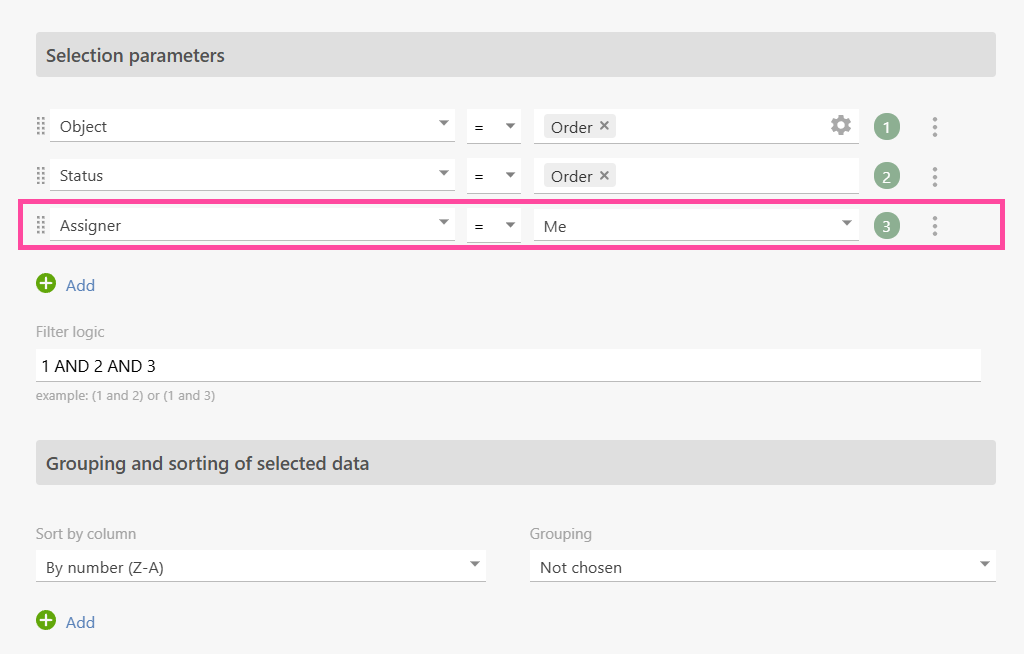 *Копія воронки для менеджера: умова «Assigner = me» у «Selection parameters» — співробітник бачить лише свої угоди. *
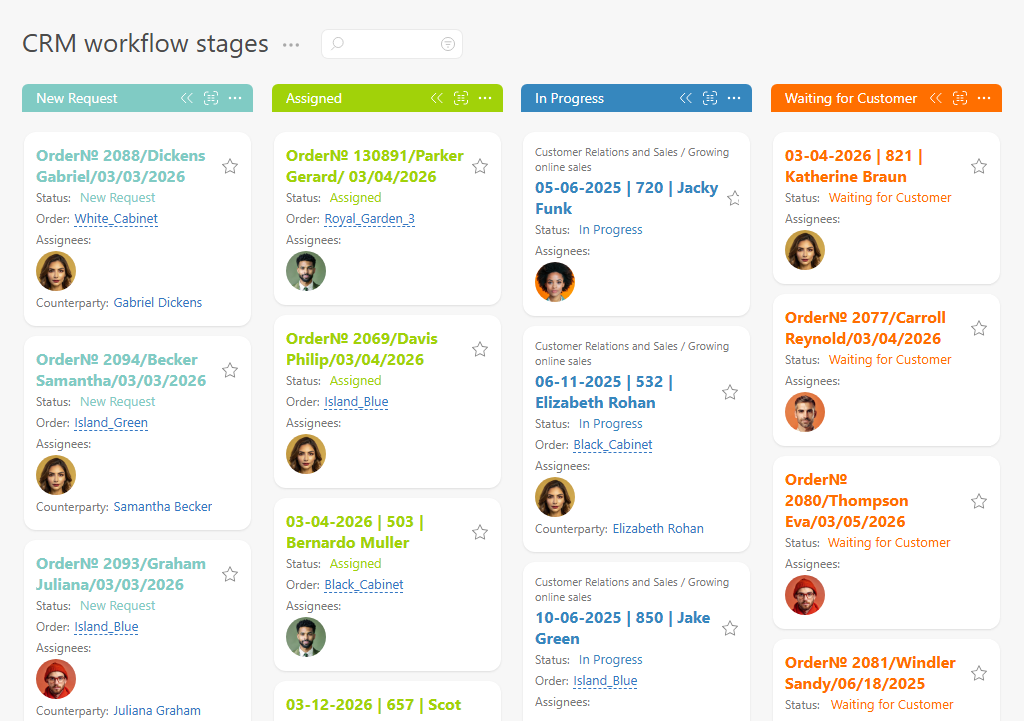 *Як воронка виглядає в актуальній версії (2026): колонки «New Request → Assigned → In Progress → Waiting for Customer». *
Коротко про головне
Перша воронка в Planfix — це не готовий шаблон, а конструктор, який треба зібрати під ваш реальний процес продажів. Почніть з 4-6 етапів, які описують дії менеджера, а не стани роздумів. Додайте мінімум обов'язкових полів і права доступу по ролях, а не по іменах. Автоматизацію додавайте після того, як побачите живі проблеми, а не наперед. І обов'язково прогоніть кілька реальних угод перед запуском на всю команду.
Чек-лист перед запуском воронки: етапи описують дії, а не роздуми · не більше 5-6 обов'язкових полів · права доступу налаштовані по ролях · автоматичні дії додані тільки там, де реально губляться угоди · воронка перевірена на 5-10 живих угодах перед запуском на всю команду.
Є питання по вашому випадку? 30 хвилин — і зрозумієте, що реально зробити у вашій компанії.
Є питання по вашому випадку?
30 хвилин — і зрозумієте, що реально зробити у вашій компанії.
Записатись на аудит