Безкоштовна пошта на своєму домені через Zoho: покрокова інструкція (і коли вона вже не підійде)
Показую, як безкоштовно зробити пошту на своєму домені через Zoho Mail — і чесно розповідаю, чому зрештою довелось шукати їй заміну.
Коли ми переходили з доменної пошти від Яндекса, питання "а чи варто взагалі йти" навіть не стояло — хоча на той момент це був єдиний варіант, яким ми користувались. Але лишатись на російському сервісі означало ризикувати доступом до власної пошти в будь-який момент, тож пошук альтернативи почався одразу.
Довго покопирсавшись, ми знайшли рішення: пошту на власному домені можна зареєструвати повністю безкоштовно на Zoho. Розповім, як це зробити покроково, а далі — чесно про те, чому зрештою і від цього варіанту довелось відмовитись.
Крок за кроком: реєстрація безкоштовної пошти на Zoho
Офіційно це називається Forever Free Plan — Zoho прямо пише в себе на сайті: "Email hosting for one domain for up to 5 users, 5 GB Mail storage per user". Безкоштовно, назавжди, до 5 користувачів на один домен. Є нюанс — план доступний "only in select data centers", тобто не в кожному акаунті одразу видно кнопку; якщо не бачите її на сторінці тарифів — пишіть у підтримку.
Крок 1. Безкоштовний план дійсно є на офіційній сторінці тарифів Zoho Mail — Zoho як завжди його ховає, тож будьте уважні. Блок "Forever Free Plan" навмисно захований у самому низу сторінки, під усіма платними планами, під банером "Take it for a spin" і перед секцією детального порівняння — з першого погляду здається, що безкоштовного варіанту взагалі немає.
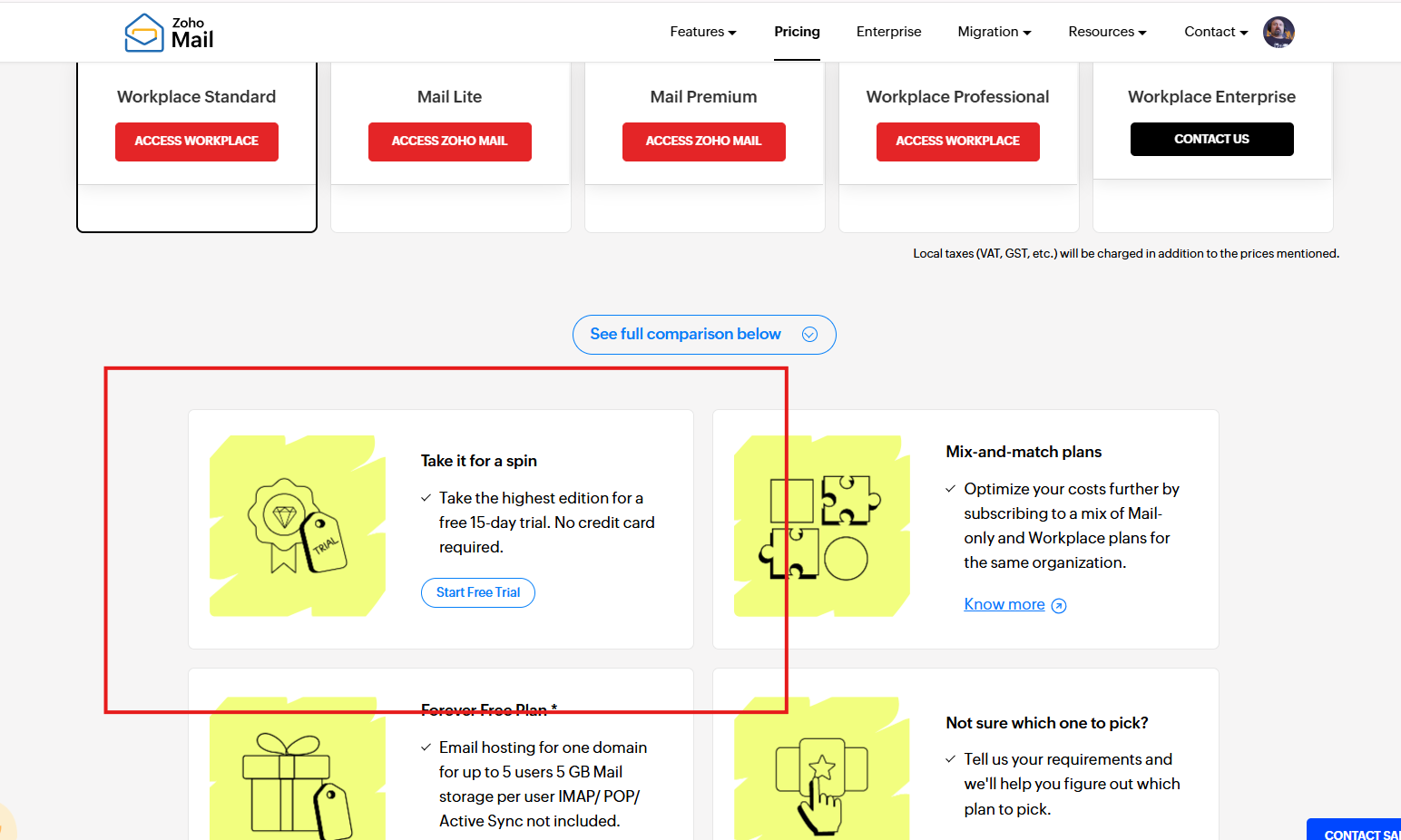
Ось тут він насправді знаходиться. Якщо не хочете його шукати — простіше одразу перейти за прямим посиланням на реєстрацію: workplace.zoho.eu/signup?type=org&plan=free — це та сама форма.
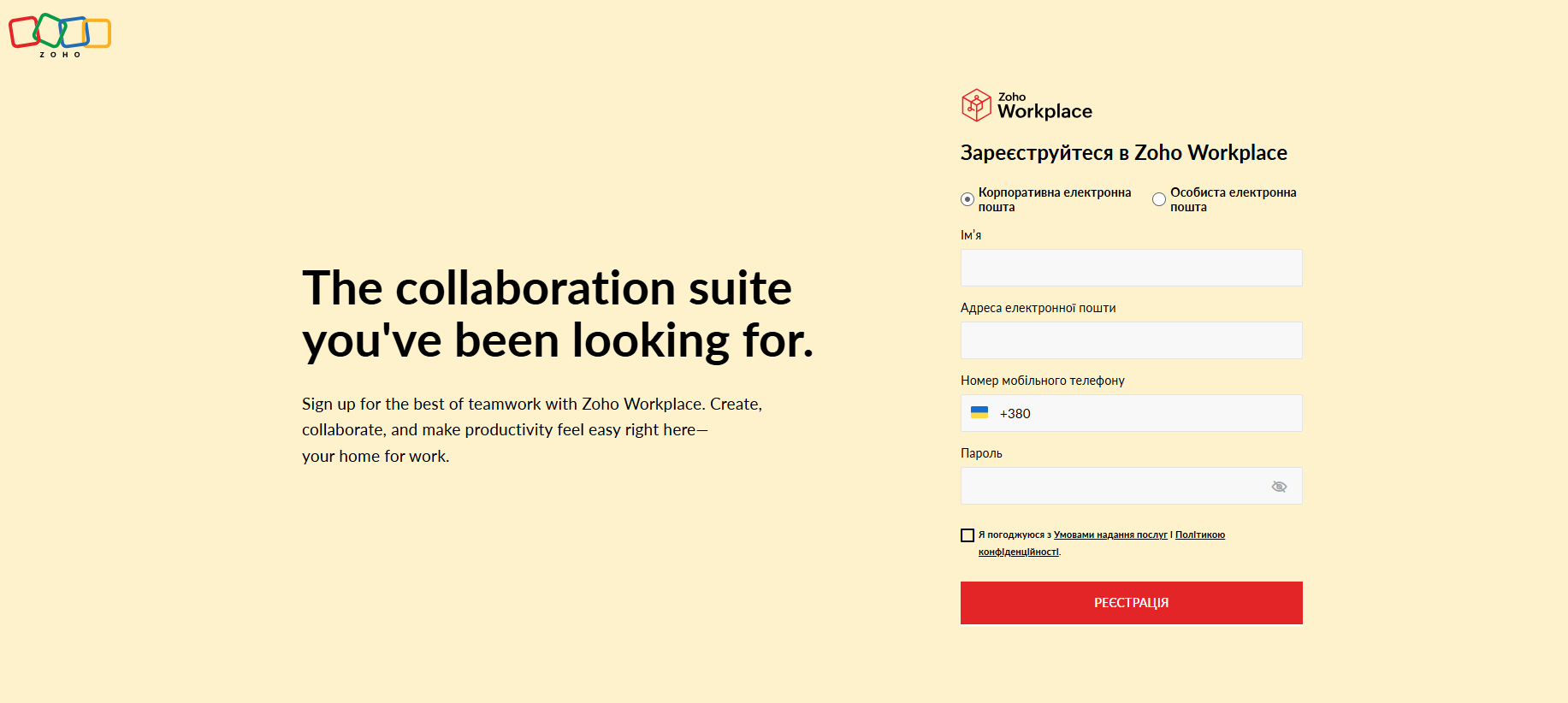
Крок 2. У формі реєстрації вибираєте "Корпоративна електронна пошта", вказуєте ім'я, чинну електронну адресу (для підтвердження акаунта), номер телефону і пароль.
Крок 3. Після реєстрації акаунта Zoho веде вас майстром налаштування з чіткими етапами: Хостинг → Налаштування користувачів → Налаштування груп → Зіставлення DNS-імен → Міграція листів → Будьте мобільними → Усе готово. Перший етап — додати домен, який вже вам належить.
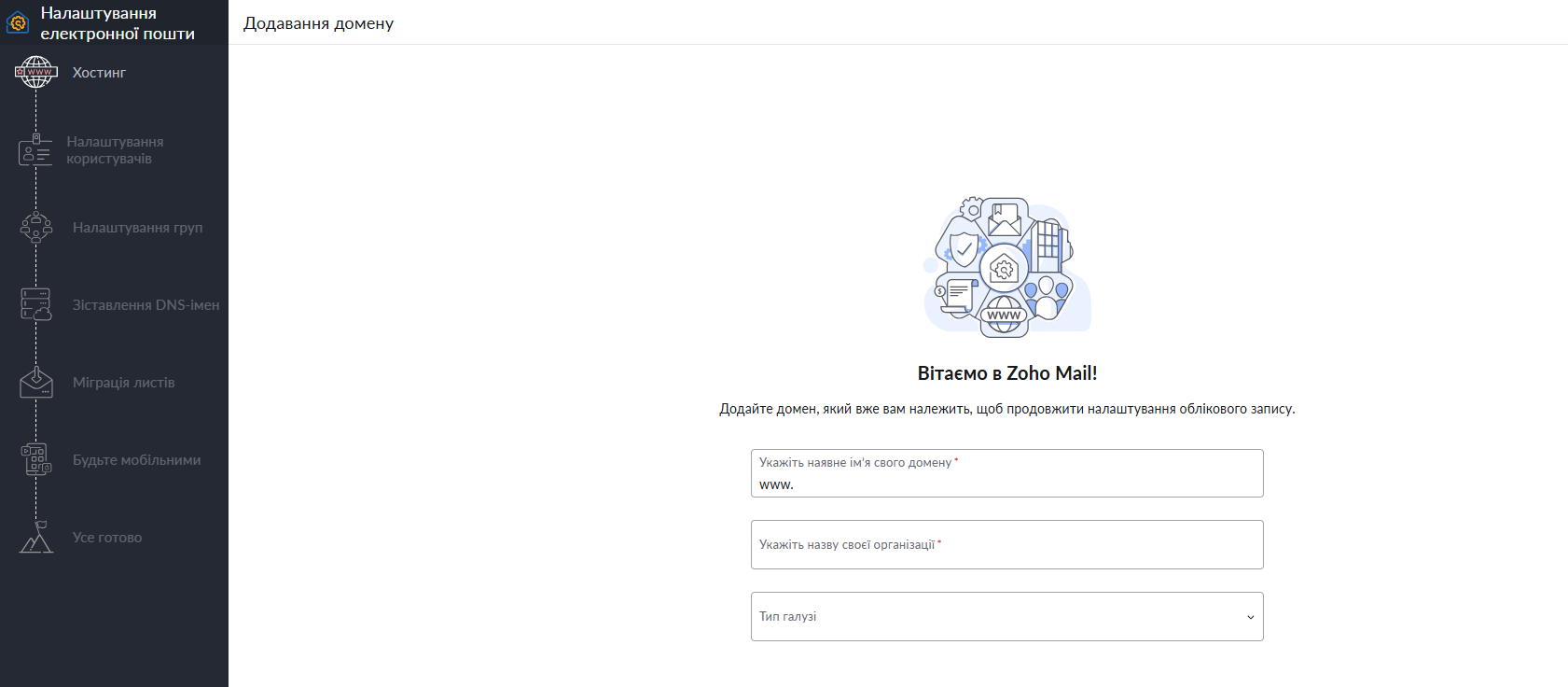
Після заповнення форми домен одразу додається — лишається його підтвердити.
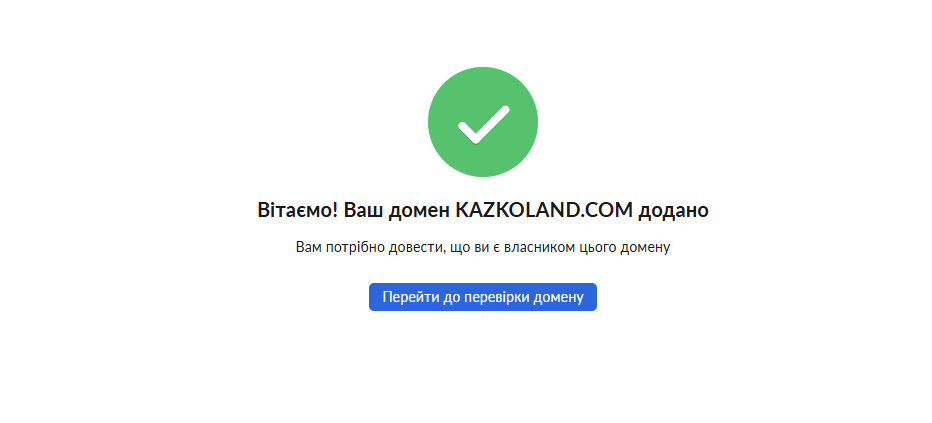
Крок 4. Далі Zoho просить підтвердити, що домен справді ваш — через автентифікацію DNS.
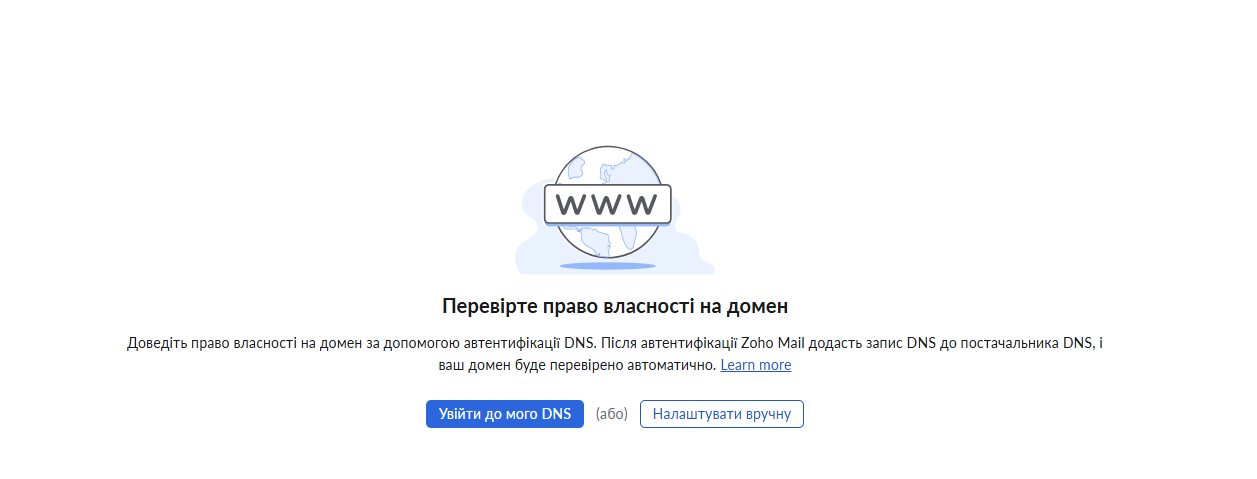
Тут два шляхи. Якщо домен у GoDaddy (чи іншого підтримуваного провайдера) — тисніть "Увійти до мого DNS": Zoho сам увійде в акаунт реєстратора й додасть потрібний запис за вас, без ручного копіювання.
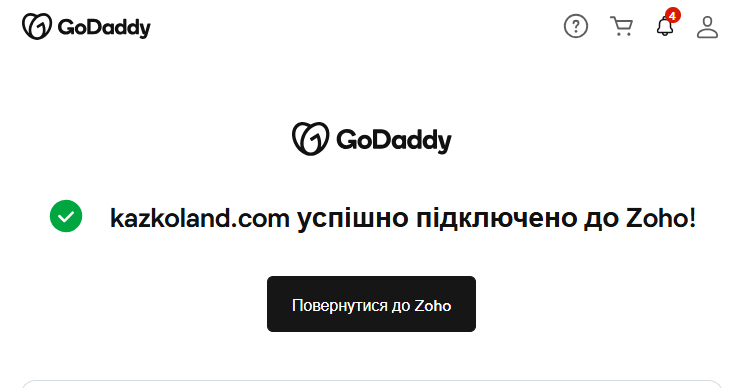
Якщо провайдер не підтримується або не хочете давати Zoho доступ до акаунта реєстратора — тисніть "Налаштувати вручну": Zoho покаже TXT-значення, яке потрібно самостійно додати в DNS-записи домену.
Крок 5. Щойно право власності підтверджено, Zoho одразу пропонує створити першу адресу — вашу власну, як суперадміністратора організації.
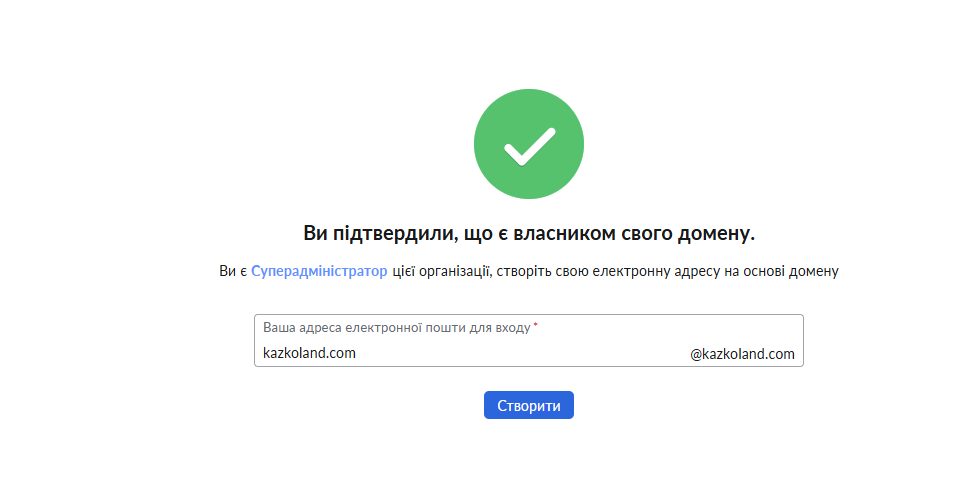
Далі майстер веде на "Налаштування користувачів" і "Налаштування груп" — це можна сміливо пропустити на цьому етапі й додати пізніше, коли команда вже готова. Найважливіший крок ще попереду.
Крок 6. Найважливіший крок — "Зіставлення DNS-імен". Заради нього фактично й писалась ця стаття: без нього пошта або не працюватиме взагалі, або листи від вас летітимуть просто в спам.
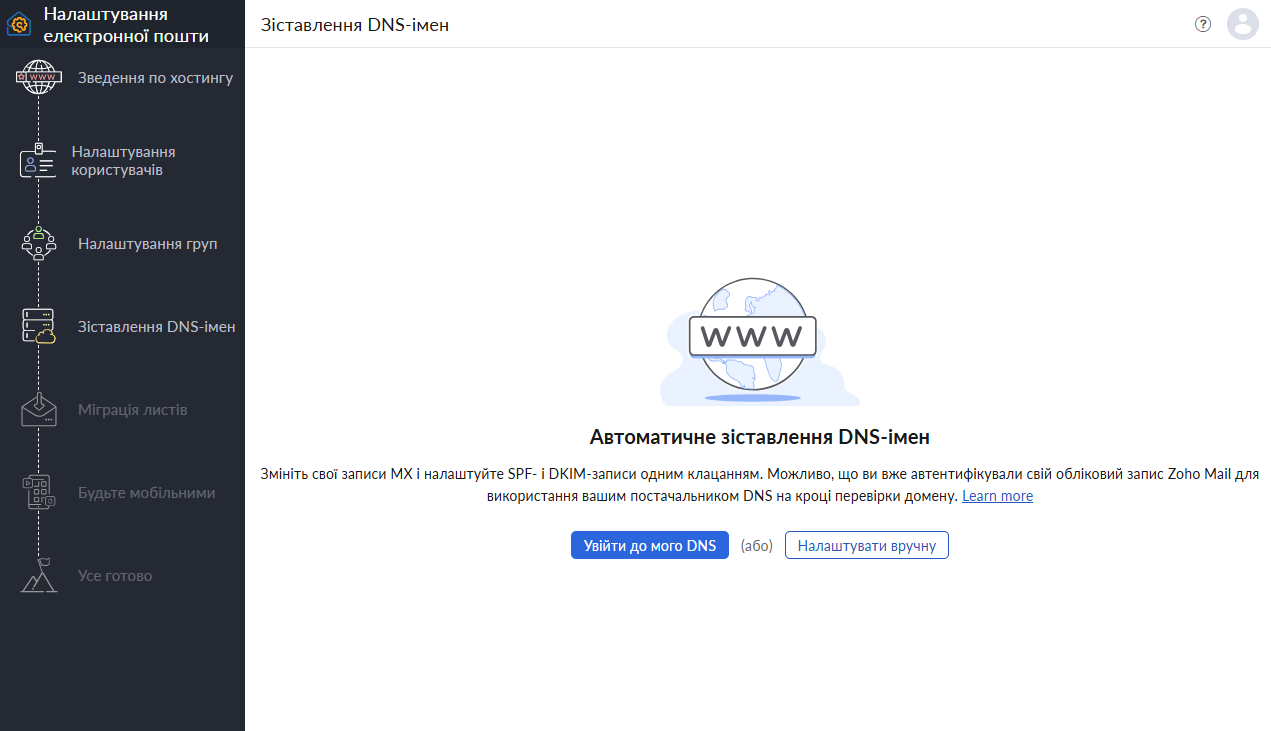
Тут Zoho одночасно налаштовує три типи записів, і кожен відповідає за своє:
- MX (Mail Exchange) — каже інтернету, куди фізично доставляти листи, надіслані на ваш домен. Без цього запису пошта на адресу
you@yourdomain.comпросто нікуди не потрапить — сервери не знатимуть, де шукати вашу поштову скриньку. - SPF (Sender Policy Framework) — список серверів, яким дозволено відправляти пошту від імені вашого домену. Без коректного SPF листи, які відправляєте ВИ, поштові сервіси одержувачів вважатимуть підозрілими і або відправлять у спам, або взагалі відхилять.
- DKIM (DomainKeys Identified Mail) — цифровий підпис на кожному вихідному листі, що підтверджує: лист справді від вас і його не підмінили дорогою. Це другий фактор, який поштові сервіси перевіряють перед тим, як вирішити — вхідне чи спам.
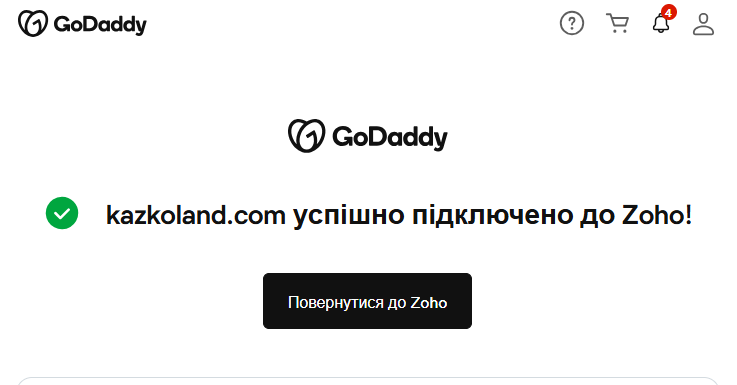
Так само, як і на кроці підтвердження домену, тут є вибір — "Увійти до мого DNS" (автоматично, через GoDaddy чи іншого підтримуваного провайдера) або "Налаштувати вручну". Автоматичний шлях спрацював з першого разу:
Останній етап майстра — додати решту поштових скриньок для команди (Налаштування користувачів → Add User), якщо пропускали цей крок раніше.
DNS-записи розходяться не миттєво — іноді потрібно почекати від кількох хвилин до години, поки зміни підхопляться. Zoho сам показує статус перевірки кожного запису в адмінці, тож просто оновлюєте сторінку, поки все не позеленіє.
Як ми нею користувались
Чесно — довгий час усе було нормально. Якщо вам потрібна пошта тільки для звичайного листування — писати й отримувати листи в звичайному поштовому клієнті чи вебмейлі — безкоштовний Zoho з цим справляється без проблем.
Чому довелось шукати альтернативу
Проблема виникла, коли постало питання автоматизації. Ми хотіли, щоб вхідні листи оброблялись автоматично — наприклад, підхоплювались у сценарії n8n чи прив'язувались до задач у CRM. І тут з'ясувалось: безкоштовний тариф Zoho дає тільки SMTP — тобто відправляти листи можна, а от IMAP, POP і пересилання на безкоштовному плані закриті. Прочитати вхідну пошту програмно з такої скриньки просто неможливо.
Це прямо написано і в самого Zoho на сторінці тарифів, чорним по жовтому: "IMAP/ POP/ Active Sync not included" у безкоштовному плані. Ми просто не звернули на це уваги, поки не почали проєктувати автоматизацію.
Що ми обрали замість Zoho і чому
Варіантів було кілька: Google Workspace, Microsoft 365, власний поштовий сервер. Ми обрали Purelymail — сервіс, який дає повний доступ по IMAP/SMTP/API без штучних обмежень навіть на найдешевших тарифах, саме те, чого не вистачало в безкоштовному Zoho.
Перехід робимо акуратно, крок за кроком, не обриваючи стару пошту одномоментно:
- Додали в SPF-запис домену другий
include— тепер там одночасно і Zoho (include:zoho.eu), і Purelymail (include:_spf.purelymail.com), поки обидва сервіси працюють паралельно. - Дочекались, поки нова SPF-запис розповсюдиться по DNS, і перевірили це через вбудований чекер Purelymail — SPF, DKIM, підтвердження власності домену, autoconfig і autodiscover пройшли одразу.
- MX-запис поки що навмисно не чіпали — вхідна пошта досі йде через Zoho, поки ми не переконаємось, що з Purelymail усе працює як слід.
- Створили тестову поштову скриньку в Purelymail і зараз перевіряємо реальну відправку — чи доходять листи, чи проходять SPF/DKIM.
- І тільки після успішного тесту плануємо переключити MX-запис — це вже фінальний крок, після якого нова пошта почне приходити на Purelymail замість Zoho.
Такий поетапний перехід означає, що пошта жодного дня не простоює: поки нове не перевірено до кінця, старе продовжує працювати.
Коротко про головне
Безкоштовна пошта на власному домені — реальний і робочий варіант, якщо вам треба просто писати й отримувати листи: Zoho Forever Free Plan закриває цю задачу без жодних витрат. Але щойно з'являється потреба читати пошту програмно — для автоматизації, інтеграції з CRM чи сценаріями — безкоштовний тариф впирається в стіну: IMAP і POP там просто відключені. У такому разі варто одразу дивитись у бік сервісів з повним протокольним доступом, і переходити на них поступово, паралельно зі старою поштою, а не одним різким перемиканням MX.
Потрібна автоматизація пошти чи процесів?
30 хвилин — і зрозумієте, що реально зробити у вашій компанії.
Записатись на аудит